


外付けキーボードのテンキーが突然使えなくなったときはまず、以下の症状を確認してみてください。
- 数字を押しても何も入力されない → Num Lockを確認
- 数字を押すとマウスポインターが動く → マウスキーをオフ
- テンキー以外のキーも反応しない → 接続や電池を確認
テンキーを押しても数字が入らない
まずはキーボードにある「Num Lock」または「NumLK」キーを一度押してみてください。Num Lockがオフになっているとテンキーを押しても数字を入力できません。
キーボードにNum Lock用のランプが付いている場合は点灯していればオンです。これだけで直れば設定変更などは必要ありません。
テンキーを押すとマウスポインターが動く
テンキーの「2」「4」「6」「8」などを押したときに数字ではなくマウスポインターが動く。
そんなときはWindowsの「マウスキー」がオンになっています。マウスキーはテンキーを使ってマウスポインターを操作するための機能です。
Windows 11では、
「設定」→「アクセシビリティ」→「マウス」で確認できます。
「マウスキー」がオンになっていたらオフにしてください。
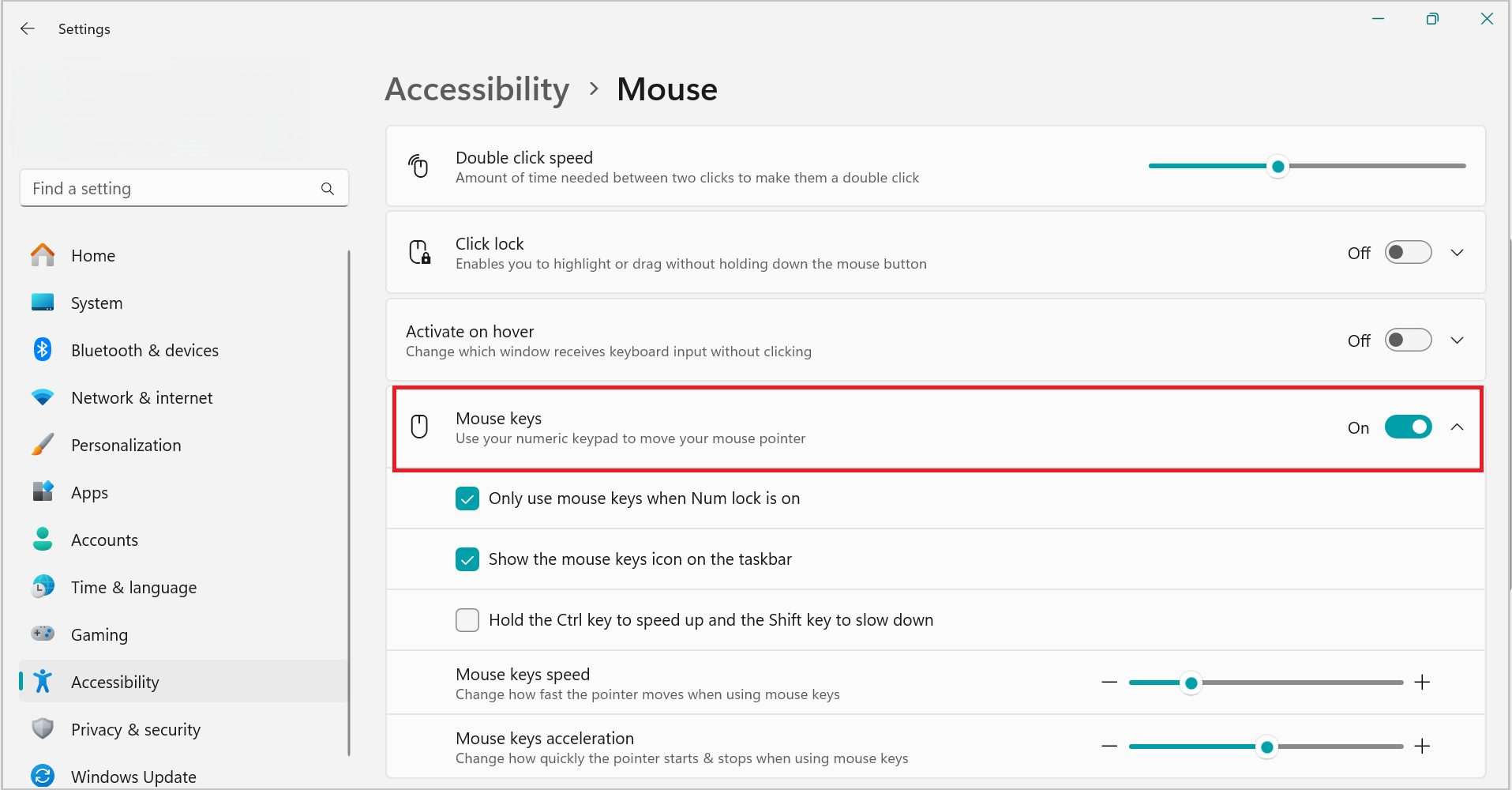
これで再びテンキーから数字を入力できるようになります。
ショートカットでもオン・オフできる
設定画面を開かなくても、
Alt + Shift + Num Lockを同時に押すことでマウスキーのオン・オフを切り替えられます。
何かの拍子にこのショートカットを押してしまい、結果テンキーが使えなくなったというケースは多そうです。
テンキー以外のキーも反応しない
テンキーだけではなくキーボード全体が反応しない場合は、Num Lockやマウスキーとは別の原因を疑います。
有線キーボードの場合
一度USBケーブルを抜き挿し直してみてください。
それでも反応しなければ別のUSBポートにも挿してみます。
無線キーボードの場合
まずは電池切れや充電不足を確認します。USBレシーバーを使うタイプなら、一度レシーバーを抜いて挿し直してみてください。
Bluetooth接続の場合は、WindowsのBluetooth設定から接続状態も確認してみましょう。
それでも反応しないなら故障の可能性も
ここまで試しても直らない場合は、キーボード自体が故障している可能性も考えられます。
別のパソコンがあればそちらにつないで同じ症状が出るか確認してみてください。
購入からあまり経っていない場合はまずメーカー保証を確認。それなりに長く使っているなら、買い替えてしまうのも一つです。
これから買い替えるなら
とにかく安く済ませたい:ロジクール K120
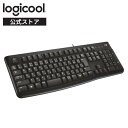
テンキー付きのシンプルな有線キーボードです。
USBにつなぐだけなので電池交換や無線接続の設定も必要ありません。
ワイヤレスがいい:ロジクール K270
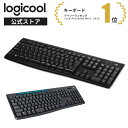
こちらもテンキー付き。USBレシーバーを挿して使うワイヤレスタイプです。
特にこだわりがなく手ごろなワイヤレスキーボードを探しているならこれで十分だと思います。
入力音をなるべく抑えたい:ロジクール K295
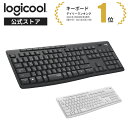
K270とよく似たフルサイズのワイヤレスキーボードですが、こちらは静音タイプです。
家族がいる部屋や職場などカチャカチャという入力音をなるべく抑えたい方はこちら。
更新履歴
- 2026年10月3日:Windows 11の画面・設定手順に合わせて記事を更新。テンキーで数字が入力できない場合・マウスポインターが動く場合の対処法を整理。キーボードの紹介商品を見直し

コメント欄